Hướng dẫn đổi mật khẩu wifi Viettel giúp bạn chủ động bảo vệ mạng internet gia đình, hạn chế người lạ truy cập và quản lý các thiết bị kết nối. Chỉ với vài thao tác trên điện thoại hoặc máy tính, bạn có thể thay đổi mật khẩu wifi Viettel ngay tại nhà mà không cần gọi kỹ thuật viên.
Trong bài viết này, Mạng Viettel sẽ hướng dẫn chi tiết cách đổi pass wifi Viettel qua địa chỉ 192.168.1.1. Nội dung áp dụng cho nhiều dòng modem phổ biến như ZTE, Huawei và một số modem Viettel đời cũ.

Khi nào nên đổi mật khẩu wifi Viettel?
Bạn nên cân nhắc thay đổi mật khẩu wifi trong những trường hợp sau:
- Có nhiều thiết bị lạ kết nối vào mạng gia đình.
- Đã chia sẻ mật khẩu wifi cho quá nhiều người.
- Mạng thường xuyên chậm và nghi ngờ có người sử dụng trái phép.
- Muốn đặt lại mật khẩu dễ nhớ nhưng vẫn bảo đảm an toàn.
- Vừa lắp mạng Viettel và muốn thay đổi thông tin wifi mặc định.
Việc đổi mật khẩu giúp ngăn những thiết bị chỉ biết mật khẩu cũ tiếp tục kết nối. Tuy nhiên, nếu wifi chậm do tín hiệu yếu hoặc đường truyền gặp sự cố, thay đổi mật khẩu chưa chắc giải quyết được vấn đề.
Hướng dẫn đổi mật khẩu wifi Viettel bằng 192.168.1.1
Đây là cách đổi mật khẩu wifi Viettel trực tiếp trên giao diện quản trị modem. Bạn có thể thực hiện bằng điện thoại, laptop hoặc máy tính để bàn.
Trước khi bắt đầu, hãy kết nối thiết bị với mạng của modem Viettel cần thay đổi mật khẩu.
Bước 1: Truy cập địa chỉ quản trị modem Viettel
- Mở trình duyệt Google Chrome, Cốc Cốc, Safari hoặc trình duyệt khác.
- Nhập địa chỉ sau vào thanh địa chỉ: 192.168.1.1
- Sau đó nhấn Enter hoặc chọn Truy cập.
Nếu modem sử dụng địa chỉ quản trị này, màn hình đăng nhập sẽ xuất hiện. Với một số thiết bị, địa chỉ quản trị có thể khác. Bạn nên kiểm tra thông tin trên tem modem hoặc phần thông tin cổng mặc định của mạng đang kết nối.
Nếu trình duyệt xuất hiện cảnh báo bảo mật, bạn cần kiểm tra đúng địa chỉ modem trước khi tiếp tục. Không nhập tài khoản quản trị vào trang không xác định.
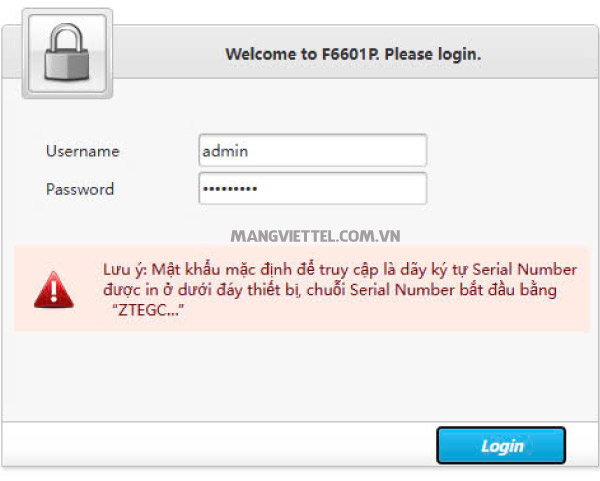
Hình ảnh: Truy cập địa chỉ quản trị modem Viettel
Bước 2: Nhập Username và Password
Sau khi truy cập thành công, giao diện đăng nhập modem Viettel sẽ yêu cầu hai thông tin:
- Username: Tên đăng nhập quản trị modem.
- Password: Mật khẩu đăng nhập quản trị modem.
Thông tin này thường được in trên tem dán ở mặt dưới hoặc mặt sau modem do nhà mạng cung cấp.
Một số dòng modem sử dụng tên đăng nhập mặc định là admin. Tuy nhiên, tên đăng nhập và mật khẩu thực tế có thể khác nhau tùy thiết bị và cấu hình.
Lưu ý: Nhập chính xác chữ hoa, chữ thường và ký tự đặc biệt. Mật khẩu quản trị modem không phải lúc nào cũng giống mật khẩu wifi.
Nếu thông tin trên tem không đăng nhập được, bạn nên liên hệ bộ phận hỗ trợ Viettel. Không nên tự ý khôi phục cài đặt gốc vì có thể làm mất cấu hình kết nối internet.
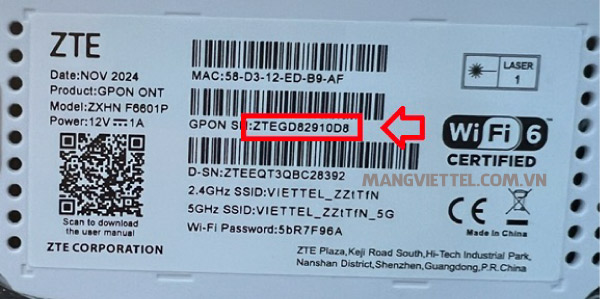
Hình ảnh: Nhập Username và Password mặt sau modem
Như hình bên trên ô khoanh màu đỏ các bạn thấy được thông số để điền vào ô trống.
Username: admin (mặc định).
Password: ZTEGxxx (pass này đi kèm với mỗi modem được cung cấp).
Bước 3: Cấu hình và đổi pass Wifi
+ Sau khi đăng nhập thành công, tìm mục quản lý mạng không dây.
+ Tùy dòng modem, mục này có thể mang tên Wireless Settings, WLAN hoặc Wi-Fi Settings.
+ Trong phần cấu hình, bạn sẽ thấy các thông tin như:
- SSID Name: Tên mạng wifi đang phát.
- Password hoặc WPA Passphrase: Mật khẩu kết nối wifi.
+ Bạn có thể giữ nguyên tên wifi và chỉ thay đổi mật khẩu.
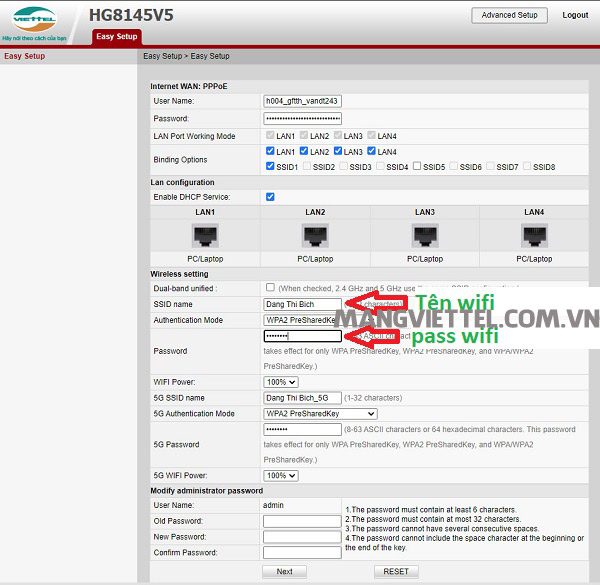
Hình ảnh: Hướng dẫn đổi tên wifi, pass wifi
+ Hãy nhập mật khẩu mới vào ô tương ứng. Nên sử dụng mật khẩu dài từ 12 ký tự trở lên, kết hợp chữ hoa, chữ thường, số và ký tự đặc biệt.
+ Sau đó nhấn Save, Apply, Submit hoặc Finish tùy giao diện modem.
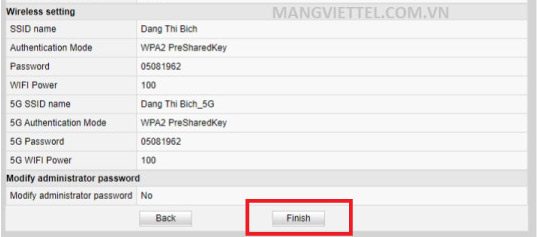
Hình ảnh: Hướng dẫn đổi pass wifi
+ Khi lưu thành công, các thiết bị đang kết nối bằng mật khẩu cũ có thể bị ngắt mạng. Bạn chỉ cần chọn lại tên wifi và nhập mật khẩu mới.
+ Nếu modem phát cả mạng 2.4GHz và 5GHz, hãy kiểm tra cấu hình của từng băng tần. Một số modem sử dụng chung tên và mật khẩu, trong khi các modem khác cho phép cài đặt riêng.
Hướng dẫn đổi mật khẩu wifi Viettel bằng điện thoại
Bạn không bắt buộc phải sử dụng máy tính để thay đổi mật khẩu wifi.
Với điện thoại Android hoặc iPhone, bạn có thể thực hiện như sau:
- Bước 1: Kết nối điện thoại với mạng wifi Viettel cần đổi mật khẩu.
- Bước 2: Mở Chrome hoặc Safari, truy cập địa chỉ quản trị modem, thường là 192.168.1.1.
- Bước 3: Đăng nhập bằng tài khoản quản trị modem.
- Bước 4: Tìm mục WLAN hoặc Wireless Settings.
- Bước 5: Nhập mật khẩu mới và lưu cấu hình.
Sau khi hoàn tất, điện thoại có thể tự ngắt kết nối wifi. Bạn hãy kết nối lại bằng mật khẩu mới.
Về cơ bản, cách đổi pass wifi Viettel trên điện thoại và máy tính tương tự nhau. Điểm khác biệt chủ yếu nằm ở cách hiển thị giao diện.
Hướng dẫn đổi mật khẩu, pass wifi Viettel trên các dòng modem cũ
Một số modem Viettel đời cũ có giao diện quản trị khác với các dòng WiFi 6 hiện nay.
Bạn vẫn thực hiện thao tác truy cập và đăng nhập như hướng dẫn ở trên. Sau đó tìm phần cấu hình mạng không dây tương ứng.
Đổi mật khẩu wifi Viettel modem F616
- Bước 1: Truy cập giao diện quản trị modem.
- Bước 2: Chọn mục WLAN.
- Bước 3: Tìm ô SSID Name và WPA Passphrase.
- Bước 4: Nhập mật khẩu mới, sau đó lưu bằng nút Create nếu giao diện modem sử dụng nút này.
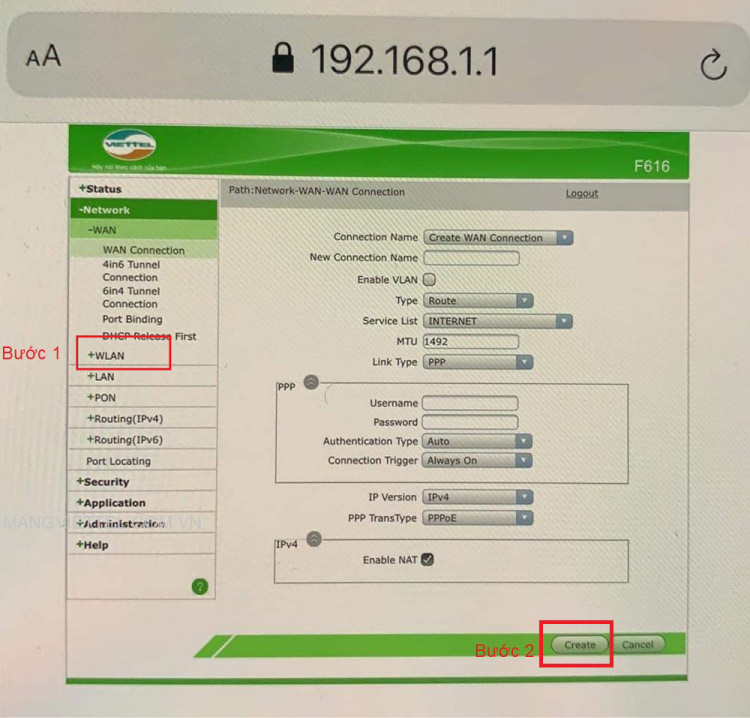
Hình ảnh: Cấu hình wifi modem F616
Đổi mật khẩu wifi Viettel modem F606
- Bước 1: Đăng nhập giao diện quản trị modem.
- Bước 2: Chọn Wireless Setting (Thiết lập không dây).
- Bước 3: Tìm mục SSID Name và WPA Passphrase.
- Bước 4: Nhập mật khẩu mới rồi chọn Submit (Gửi đi).
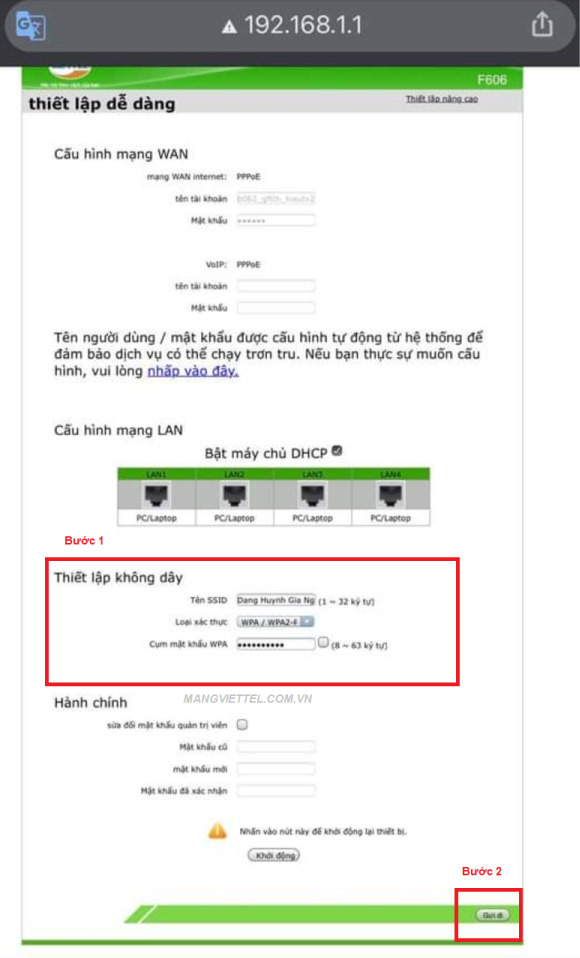 Hình ảnh: Cấu hình wifi modem F606
Với các dòng modem ZTE, Huawei hoặc thiết bị khác, tên mục cài đặt có thể thay đổi. Hãy kiểm tra đúng model và giao diện trước khi thực hiện.
Đặc biệt, không nhầm phần thay đổi mật khẩu wifi với mục Change Administrator Password. Đây là chức năng đổi mật khẩu quản trị modem.
Những lỗi thường gặp khi đổi mật khẩu wifi Viettel
+ Không truy cập được 192.168.1.1
- Bạn hãy kiểm tra thiết bị đã kết nối đúng mạng wifi cần cấu hình chưa.
- Nếu modem không sử dụng địa chỉ 192.168.1.1, hãy kiểm tra địa chỉ cổng mặc định (Default Gateway) trên điện thoại hoặc máy tính.
+ Nhập đúng mật khẩu nhưng không đăng nhập được modem
- Bạn cần phân biệt mật khẩu wifi và mật khẩu quản trị.
- Nếu thông tin trên tem không hoạt động, có thể mật khẩu quản trị đã được thay đổi trước đó.
+ Đổi mật khẩu wifi xong bị mất mạng
- Đây có thể chỉ là hiện tượng thiết bị ngắt kết nối sau khi mật khẩu thay đổi.
- Hãy mở danh sách wifi, chọn lại mạng đang sử dụng và nhập mật khẩu mới.
- Nếu vẫn không truy cập được internet sau khi kết nối lại, cần kiểm tra trạng thái đường truyền và cấu hình modem.
+ Đã lưu nhưng mật khẩu wifi không thay đổi
- Bạn hãy kiểm tra xem đã lưu đúng mạng wifi hoặc đúng băng tần chưa.
- Một số modem có nhiều SSID hoặc mạng khách. Nếu thay đổi nhầm mạng, mật khẩu wifi chính vẫn giữ nguyên.
Câu hỏi thường gặp khi hướng dẫn đổi mật khẩu wifi Viettel
Đổi mật khẩu wifi Viettel có mất phí không?
- Việc tự đổi mật khẩu wifi trong giao diện quản trị modem không mất phí.
Đổi mật khẩu wifi Viettel có làm mất mạng không?
- Thông thường, thiết bị chỉ bị ngắt kết nối wifi tạm thời. Bạn cần nhập lại mật khẩu mới để tiếp tục sử dụng.
Có thể đổi mật khẩu wifi Viettel khi không ở nhà không?
- Cách truy cập giao diện quản trị modem trong bài thường yêu cầu thiết bị kết nối với mạng nội bộ. Không nên bật tính năng quản trị từ xa chỉ để đổi mật khẩu vì có thể tạo thêm rủi ro bảo mật.
Quên mật khẩu quản trị modem Viettel phải làm sao?
- Bạn nên kiểm tra thông tin trên tem thiết bị hoặc liên hệ tổng đài hỗ trợ Viettel. Không tự ý nhấn nút Reset khi chưa biết cách khôi phục cấu hình.
Đổi mật khẩu wifi có cần đổi tên wifi không?
- Không cần. Bạn có thể giữ nguyên SSID và chỉ thay đổi mật khẩu. Nếu muốn, bạn cũng có thể đặt tên wifi mới để dễ nhận biết.
Liên hệ hỗ trợ hướng dẫn đổi mật khẩu wifi Viettel
+ Nếu đã làm theo hướng dẫn nhưng vẫn không đổi được mật khẩu, bạn có thể liên hệ tổng đài hỗ trợ kỹ thuật Viettel 1800 8119 để được kiểm tra và hướng dẫn.
+ Bạn cũng có thể tham khảo thêm các bài xử lý lỗi modem tại mangviettel.com.vn.
Hy vọng bài hướng dẫn đổi mật khẩu wifi Viettel này giúp bạn dễ dàng thay đổi mật khẩu trên điện thoại hoặc máy tính. Hãy chọn mật khẩu đủ mạnh và hạn chế chia sẻ công khai để bảo vệ mạng wifi gia đình.
Muốn thay đổi mật khẩu modem wifi các nhà mạng khác thì sao?
Cách thay đổi mật khẩu wifi modem của Viettel, FPT, VNPT hay CMC…đều tương tự nhau. Các bạn cũng thao tác giống như hướng dẫn trên là hoàn toàn tự cài đặt được. Nếu có sự thay đổi chỉ có chút ít và các bạn chịu khó để ý là có thể làm được.